Configuración del Sistema
El módulo de Configuración en el Panel Administrador (Reseller) permite personalizar la apariencia, integraciones, servicios de consulta, pasarelas de pago, servidores de correo y opciones globales que rigen el comportamiento del sistema de facturación tanto para el administrador como para los clientes (tenants).
Para ingresar a este módulo, inicie sesión en el Panel Administrador y diríjase al menú lateral izquierdo: Configuración (o acceda a la URL /configurations).
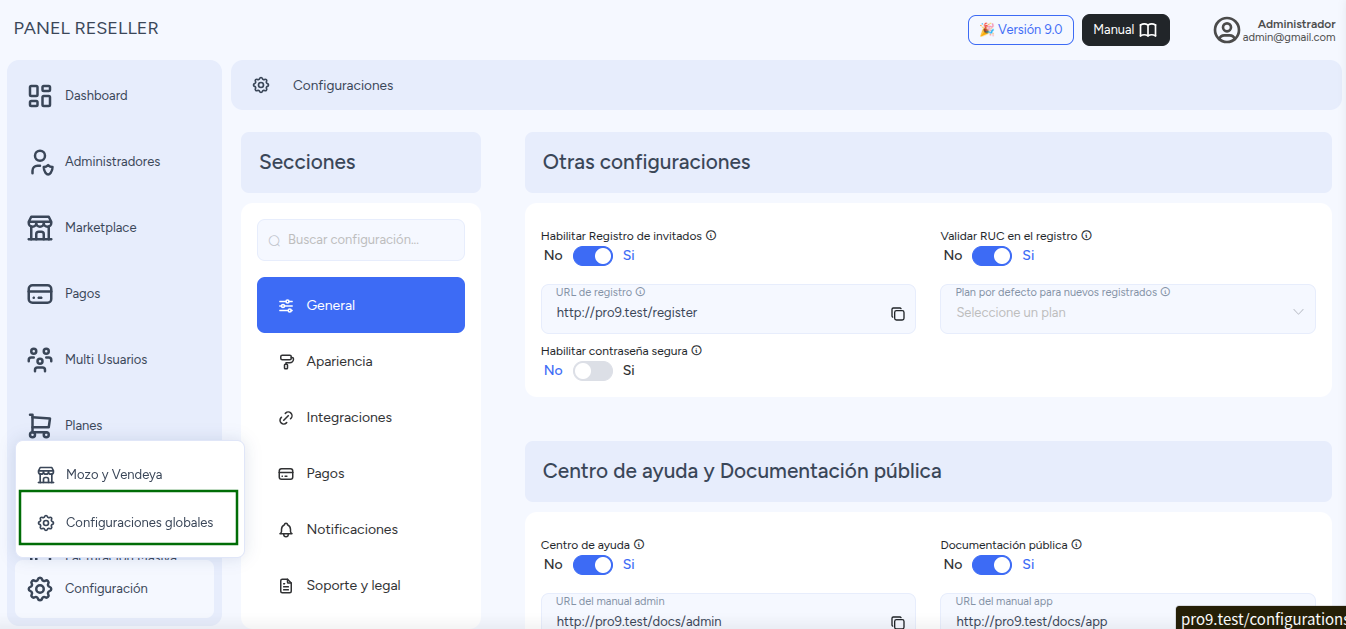
El módulo se encuentra dividido en 6 pestañas principales:
1. General
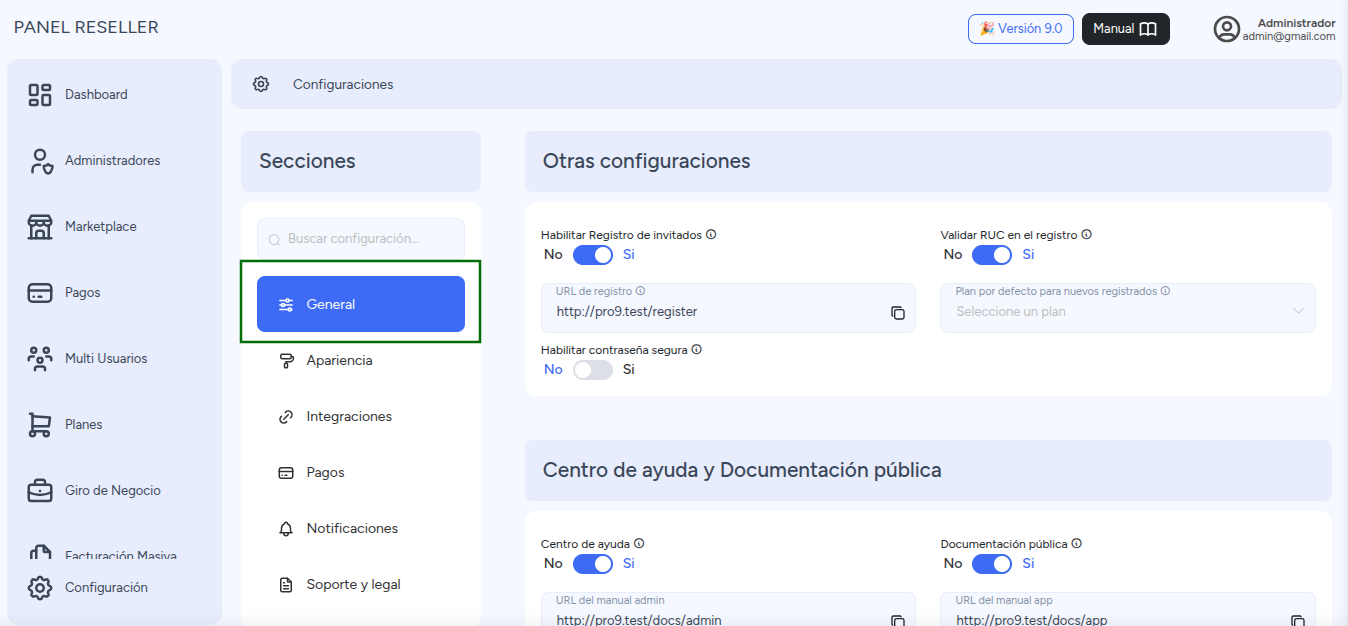
En esta pestaña se configuran las opciones generales de acceso público, políticas de registro de nuevos clientes y el enlace de descarga de la aplicación móvil para Android.
Otras Configuraciones
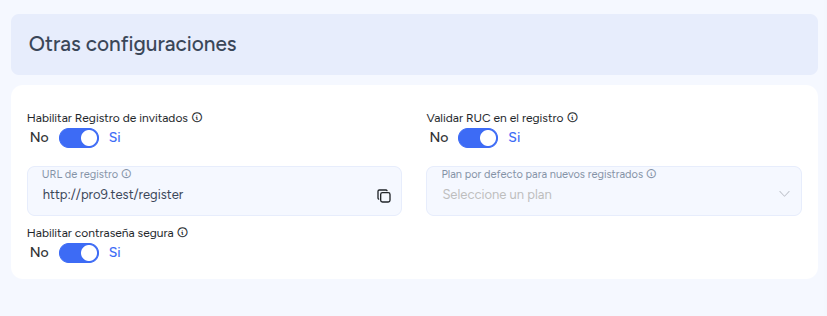
- Habilitar Registro de invitados: Switch (
Sí / No). Activa el formulario de registro público en la URL/register, permitiendo que nuevos usuarios o empresas puedan crear cuentas de prueba o suscripciones desde el exterior. - Validar RUC en el registro: Switch (
Sí / No). Si se encuentra activo, al momento que un invitado ingrese su número de RUC en el formulario de registro público, el sistema consultará automáticamente ante SUNAT para verificar la validez del número y completar la razón social. - URL de registro: Muestra la dirección pública exacta para el auto-registro de clientes (ej.
http://tu-dominio.com/register). - Plan por defecto para nuevos registrados: Desplegable que permite elegir qué plan tarifario se asignará automáticamente a las cuentas creadas mediante el registro público.
- Habilitar contraseña segura: Switch (
Sí / No). Fuerza el cumplimiento de patrones de seguridad (mayúsculas, números y caracteres especiales) al crear o actualizar contraseñas.
Centro de ayuda y documentacion publica
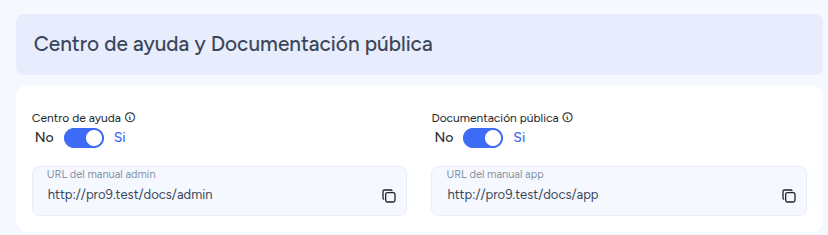
- Centro de ayuda: Habilita el boton de Manual en el panel Reseller.
- Documentación publica: Sitio público en
https://<tudominio>/docspara compartir el manual sin iniciar sesión. No afecta el centro de ayuda del panel.
Publicidad
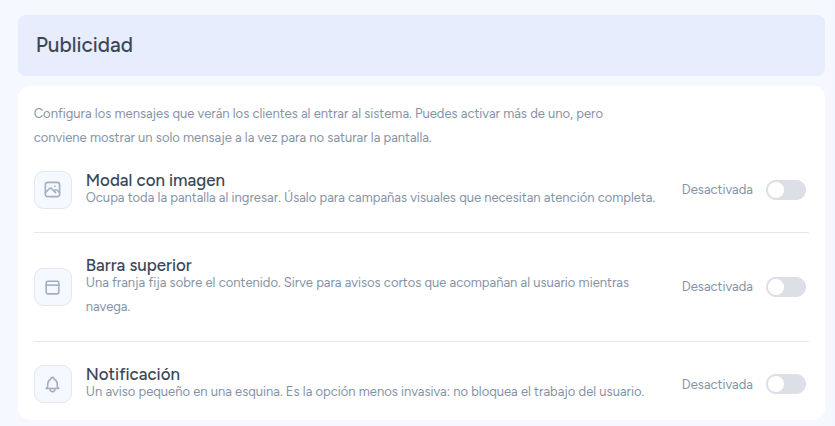
- Modal con imagen: Ocupa toda la pantalla al ingresar. Úsalo para campañas visuales que necesitan atención completa.
- Barra superior: Una franja fija sobre el contenido. Sirve para avisos cortos que acompañan al usuario mientras navega.
- Notificación: Un aviso pequeño en una esquina. Es la opción menos invasiva: no bloquea el trabajo del usuario.
URL de Descarga de Aplicación Móvil
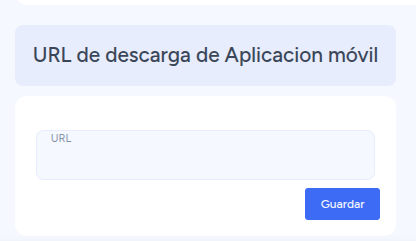
- URL del APK: Campo de texto donde se ingresa el enlace de descarga directa del instalador de Android (
.apk). - Permite personalizar el botón de descarga móvil disponible para los clientes.
2. Apariencia
Esta sección administra la identidad visual de la pantalla de inicio de sesión (Login), el catálogo de temas del sistema y la personalización de columnas predeterminadas en los listados.
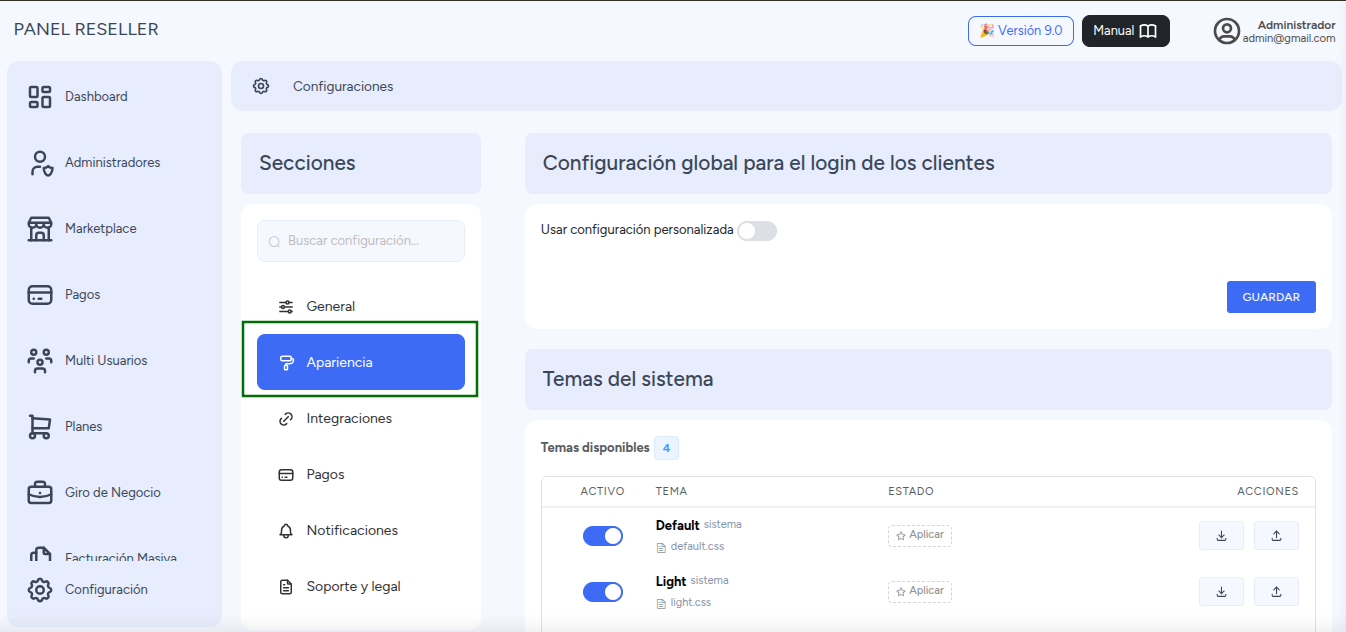
Configuración Global para el Login de los Clientes
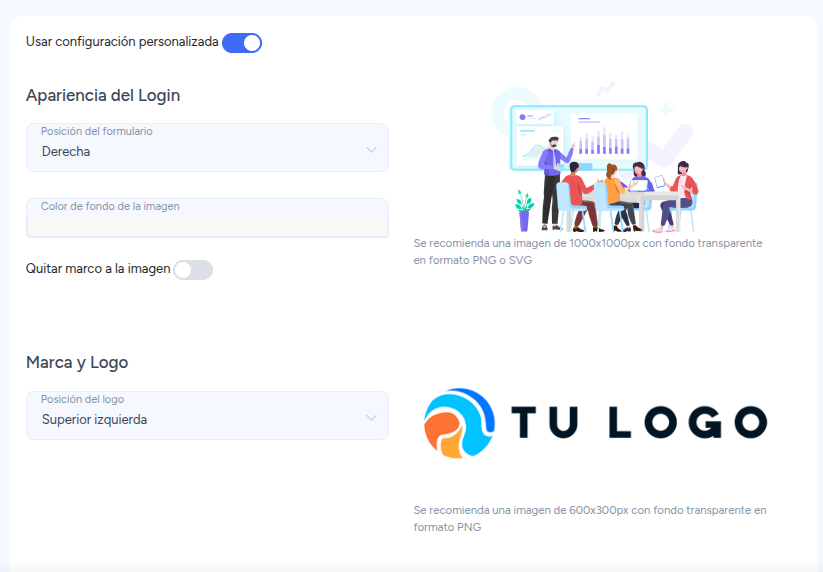
Activa el switch Usar configuración personalizada para personalizar el inicio de sesión:
-
Apariencia del Login:
- Posición del formulario: Selecciona la ubicación del recuadro de credenciales (
Derecha,IzquierdaoCentro). - Color de fondo de la imagen: Selector de color hexadecimal para el fondo del banner publicitario del login.
- Quitar marco a la imagen: Switch que elimina los bordes o marcos alrededor de la imagen decorativa.
- Imagen decorativa: Carga una imagen personalizada (Recomendado: 1000x1000px PNG/SVG con fondo transparente).
- Posición del formulario: Selecciona la ubicación del recuadro de credenciales (
-
Marca y Logo:
- Posición del logo: Define la alineación del logotipo en la pantalla.
- Subir Logo: Carga del logotipo institucional (Recomendado: 600x300px PNG transparente).
-
Redes Sociales y Enlaces Externos:
- Mostrar botones de redes sociales: Activa la barra de íconos sociales en el login.
- Enlaces: Permite ingresar URLs para Facebook, X (Twitter), Instagram, LinkedIn y TikTok.
Temas del Sistema
El sistema incluye temas visuales listos para aplicar a todo el panel administrativo:
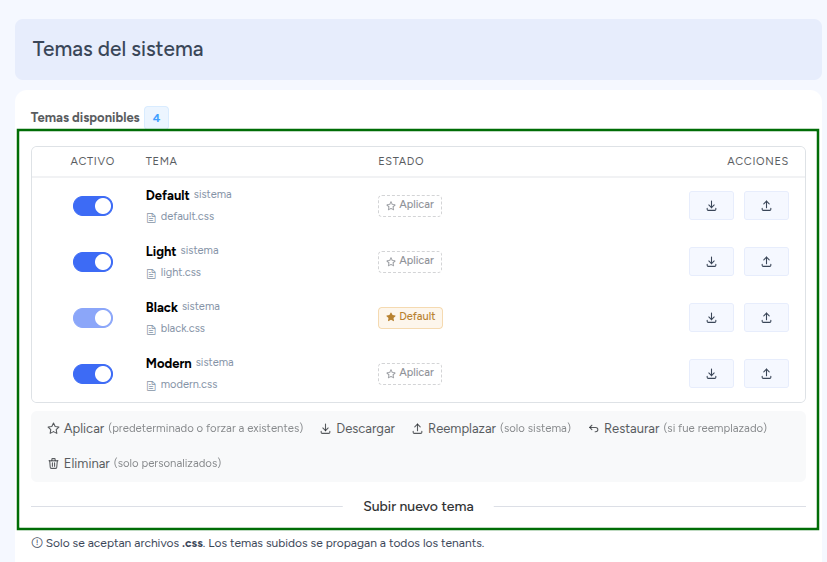
- Temas predefinidos:
Default,Light,BlackyModern. - Aplicar tema: Selecciona y activa un tema con un solo clic.
- Subir nuevo tema: Permite arrastrar o subir archivos
.csspersonalizados para extender la interfaz.
Columnas por Defecto
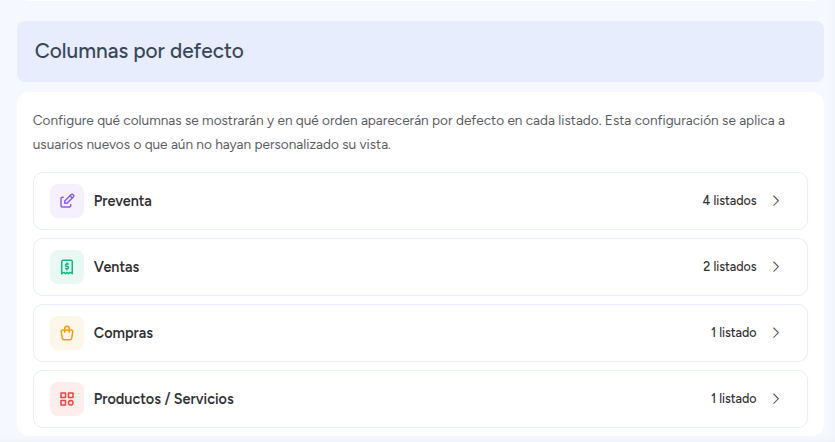
Establece la visibilidad predeterminada de columnas en los listados del panel para los módulos de Preventa, Ventas, Compras y Productos / Servicios.
3. Integraciones
Administra la conexión con servicios externos de Inteligencia Artificial, cartografía, consultas de identidad y repositorios de código.
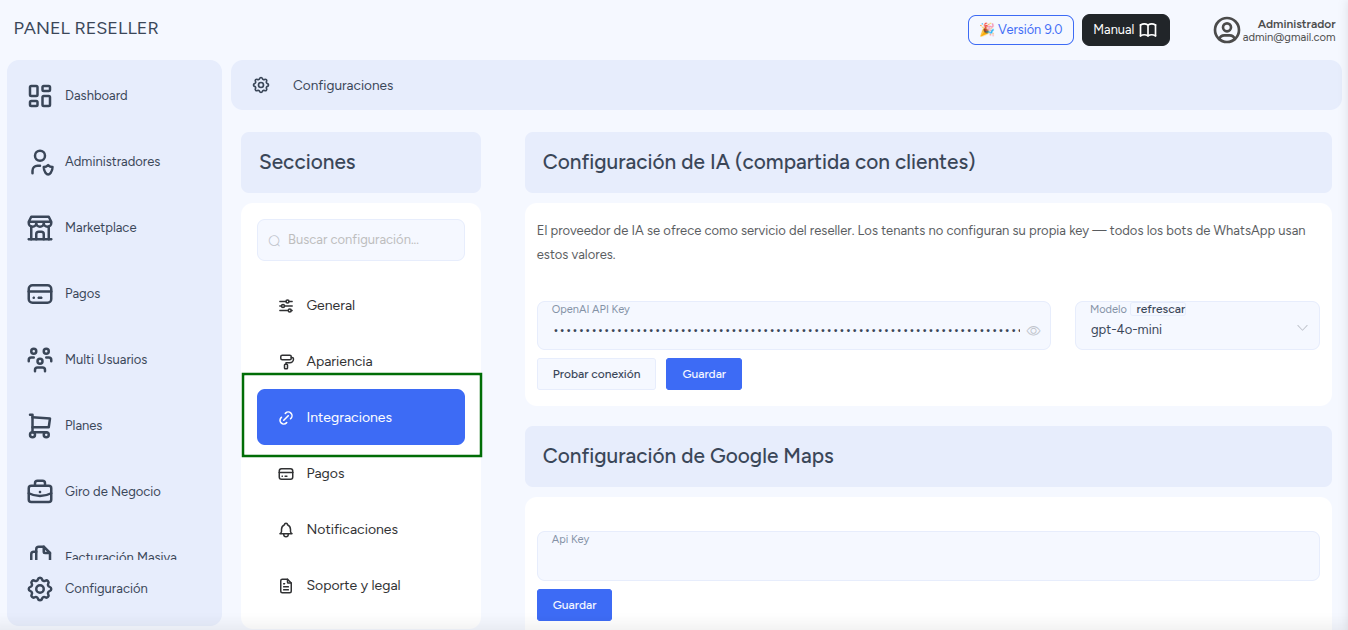
Configuración de IA (OpenAI)
Permite conectar los modelos de inteligencia artificial para automatizaciones y análisis:
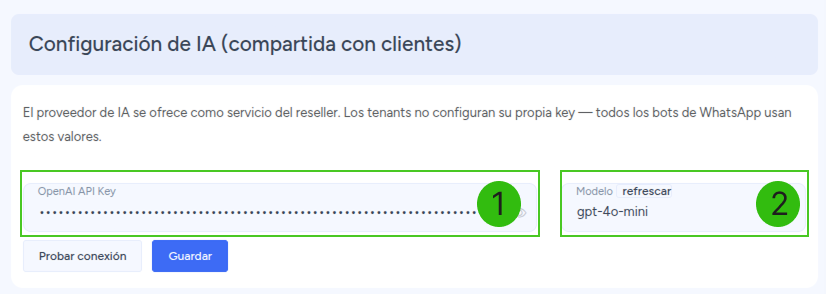
- 1. OpenAI API Key: Ingresa la clave secreta de API (
sk-...). - 2. Modelo: Especifica el modelo deseado (ej.
gpt-4o-mini).
Cuenta con el botón Guardar y Probar conexión.
Google Maps API
Habilita los servicios de geolocalización y mapas interactivos en la plataforma:
- API Key: Pega la clave generada en Google Cloud Console.
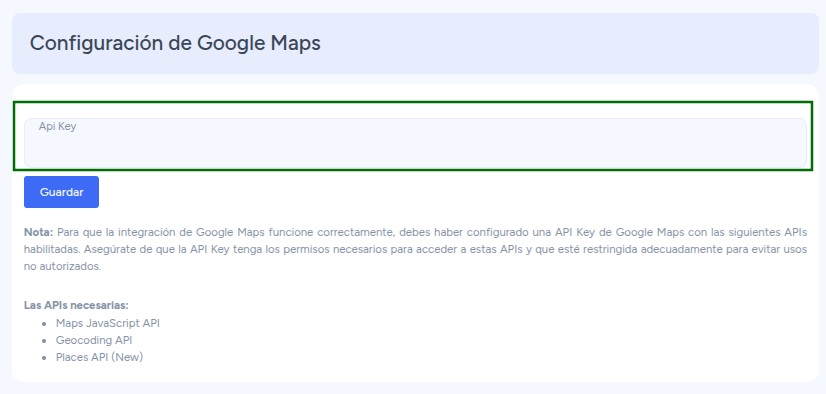
REQUISITO TÉCNICO
Asegúrese de activar las siguientes APIs en su consola de Google Cloud:
- Maps JavaScript API
- Geocoding API
- Places API (New)
Consulta RUC / DNIe
Configura el proveedor externo para la búsqueda automatizada de datos de clientes y proveedores:
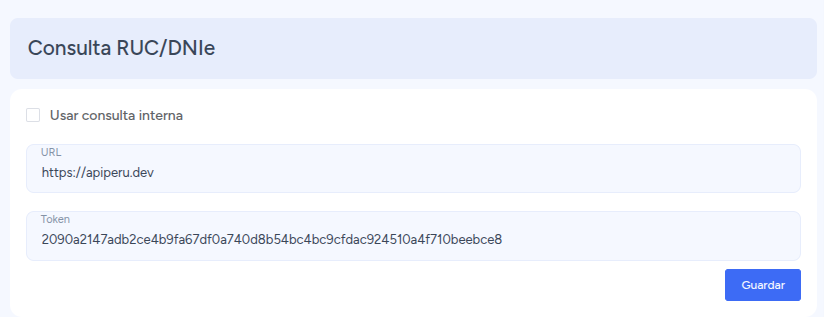
- Usar consulta interna: Alterna entre consultas locales o externas.
- URL y Token: Especifica la dirección del servicio (ej.
https://apiperu.devoSunatDev) y su correspondiente Token de autenticación.
Repositorio Remoto (Git)
Permite la integración con repositorios privados para el control de versiones y actualizaciones del sistema:
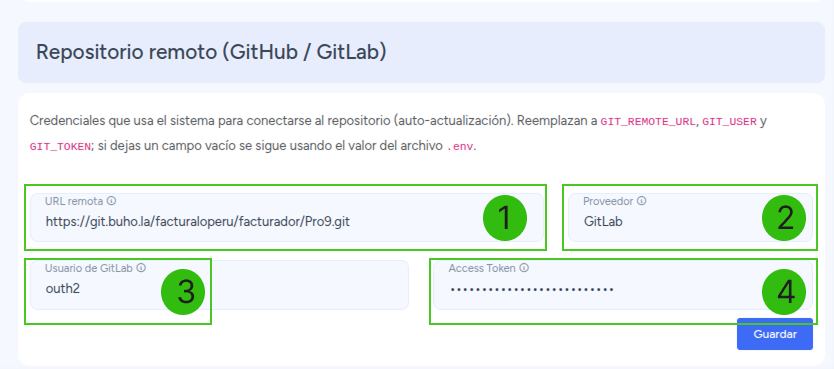
- URL remota: Dirección del repositorio (GitHub o GitLab).
- Proveedor: Selección de plataforma.
- Git User: Usuario del repositorio.
- Access Token: Credenciales de acceso Personal Access Token (
ghp_.../glpat-...).
Importante
Sin estas credenciales no se podrá actualizar el sistema, desde el modulo de Actualizaciones
4. Pagos
Gestiona las pasarelas de pago digitales para recibir pagos de suscripciones por parte de los clientes y la automatización de cobros mediante tareas programadas.
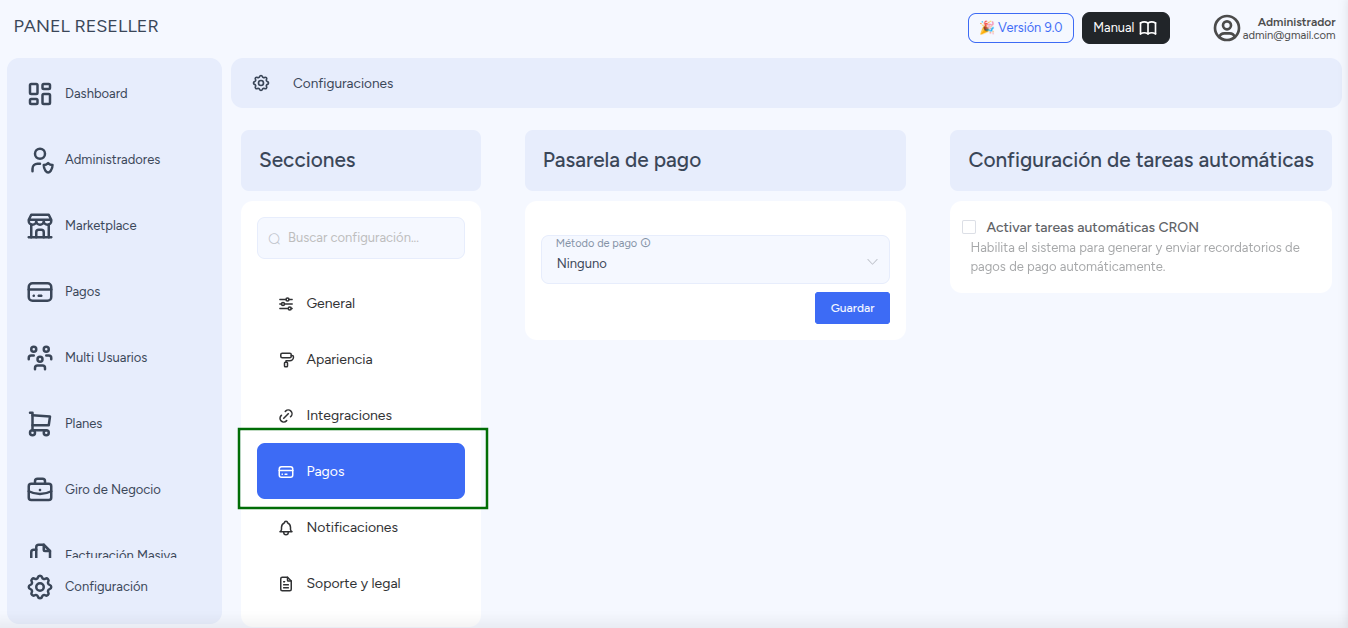
Pasarela de Pago
Seleccione el proveedor de pago electrónico deseado en el desplegable Método de Pago:
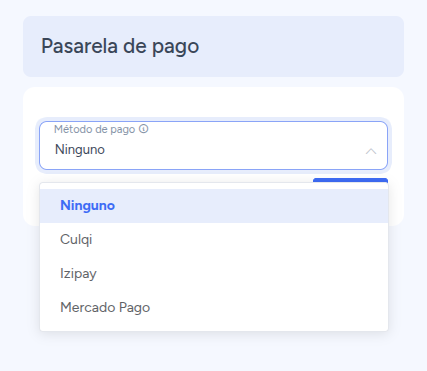
- Culqi: Requiere ingresar el
Token PúblicoyToken Privado. - Izipay: Requiere
Usuario,Contraseña,Public KeyySHA256 Key. - Mercado Pago: Requiere
Public KeyyAccess Token.
SANDBOX Y PRODUCCIÓN
Para realizar pruebas, ingrese credenciales de entorno Sandbox/Testing. Para operar en real, reemplace por las credenciales de producción de cada plataforma.
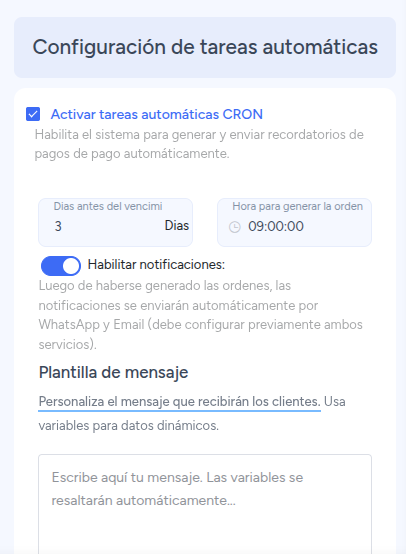
Configuración de Tareas Automáticas (CRON)
- Activar tareas automáticas CRON: Checkbox de activación.
- Habilita al sistema para ejecutar tareas en segundo plano como la emisión de órdenes de pago automáticas y la distribución de recordatorios de cobro vía correo electrónico y WhatsApp.
5. Notificaciones
Contiene los parámetros del servidor de correo de salida, la herramienta del buscador público de comprobantes y la pasarela de WhatsApp.
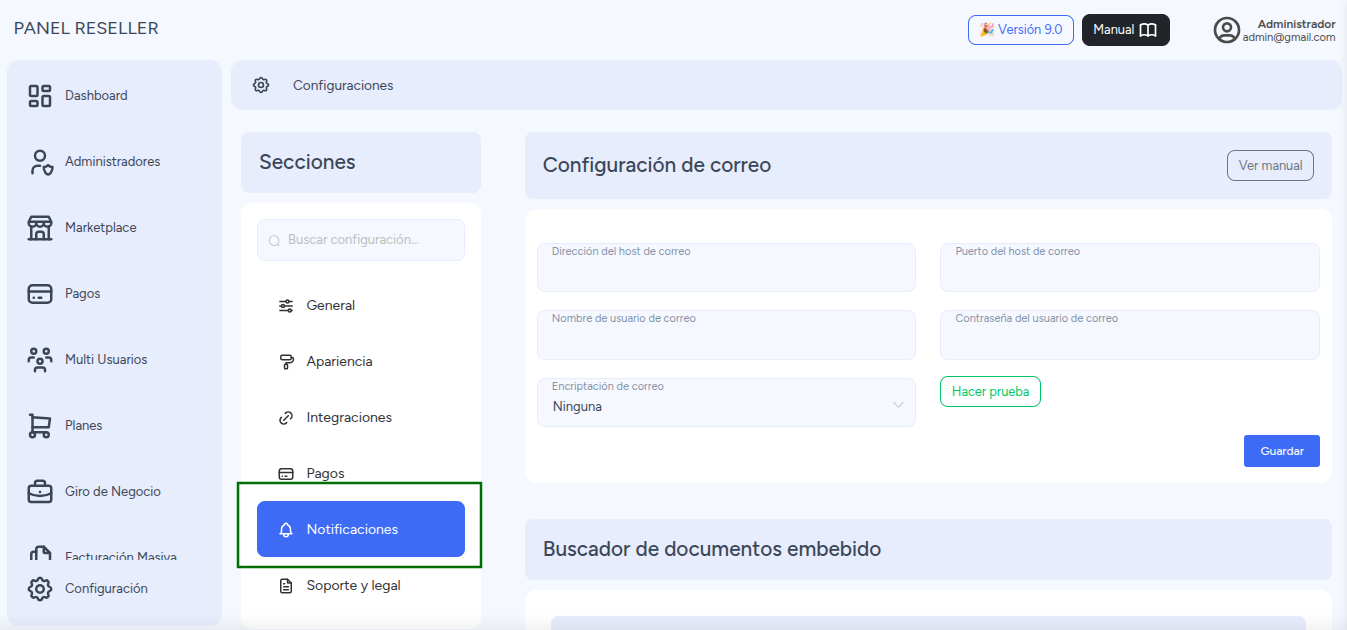
Configuración de Correo (SMTP)
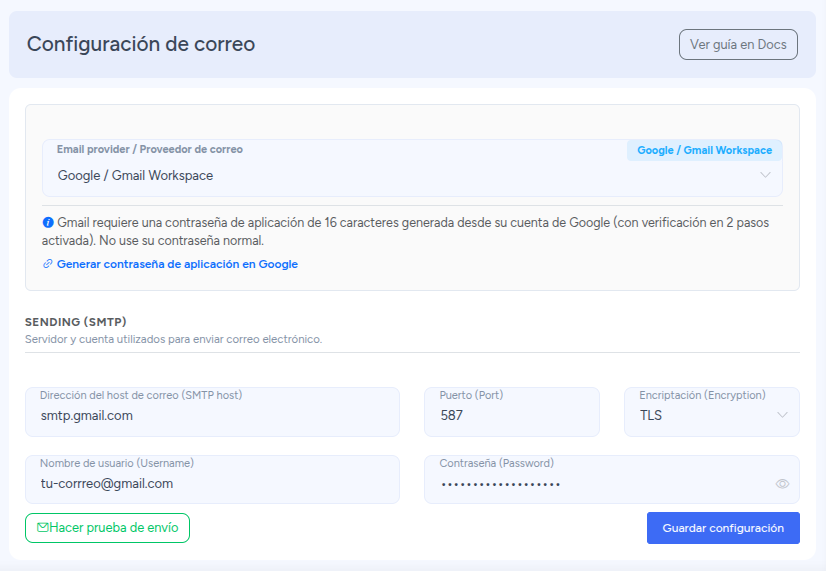
Define las credenciales del servidor SMTP para el envío de comprobantes, alertas y notificaciones del sistema:
- Email provider (Selector de Proveedor): Permite elegir entre proveedores populares (Google / Gmail Workspace, Microsoft Outlook / Office 365, Yahoo Mail, Mailgun, SendGrid, cPanel SSL / TLS o Personalizado).
Al seleccionar uno, el sistema autocompleta de inmediato el host SMTP, el puerto y el tipo de cifrado recomendado, además de mostrar instrucciones contextuales y enlaces directos para generar contraseñas de aplicación.
- SENDING (SMTP) - Dirección del host de correo: Servidor SMTP saliente (ej.
smtp.gmail.comomail.tudominio.com). - Puerto (Port): Puerto de comunicación asignado por el proveedor (
587para TLS o465para SSL). - Encriptación (Encryption): Protocolo de seguridad (
TLS,SSLoNinguna). - Nombre de usuario (Username): Dirección de correo remitente (o
apikeyen proveedores como SendGrid). - Contraseña (Password): Contraseña de la cuenta o Contraseña de aplicación generada (requerida por seguridad con 2FA).
- Hacer prueba de envío: Valida en tiempo real el envío de un correo de prueba a la cuenta del usuario administrador antes de guardar.
- Guardar configuración: Guarda la configuración en la base de datos del sistema.
Valores de referencia por proveedor común
| Proveedor | Dirección del Host | Puerto | Encriptación | Notas |
|---|---|---|---|---|
| Gmail / Google Workspace | smtp.gmail.com |
587 |
TLS |
Requiere activar 2FA y crear una Contraseña de aplicación. |
| Outlook / Office 365 | smtp.office365.com |
587 |
TLS |
Requiere cuenta activa con permisos SMTP AUTH. |
| cPanel / Hosting Propio (SSL) | mail.tudominio.com |
465 |
SSL |
Conexión segura bajo certificado SSL del hosting. |
| cPanel / Hosting Propio (TLS) | mail.tudominio.com |
587 |
TLS |
Alternativa con protocolo STARTTLS. |
Warning
Importante: Para Gmail y Outlook con verificación en dos pasos (2FA), es obligatorio generar una Contraseña de aplicación especial. No use la contraseña de su correo habitual.
Puede generar una contraseña de aplicacion desde Google y Outlook respectivamente.
Buscador de Documentos Embebido (Widget)
Permite integrar un buscador público de facturas y boletas en cualquier sitio web externo mediante un código iframe/widget:
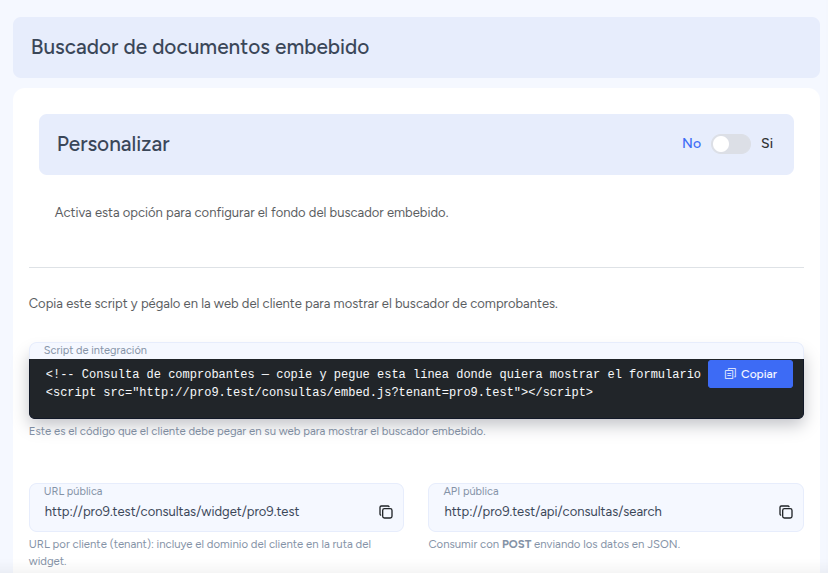
- Personalizar: Permite cambiar el color de fondo y cargar una imagen institucional para el widget.
- Script de integración: Genera el fragmento de código HTML con botón Copiar listo para pegar en su sitio web.
- URL y API pública: Muestra las direcciones públicas de consulta (
/consultas/widget/...y/api/consultas/search).
Número de WhatsApp (Notificaciones)
Integra la plataforma con servidores de mensajería (Evolution API):
- Nombre de la Instancia: Nombre único identificador de la conexión de WhatsApp.
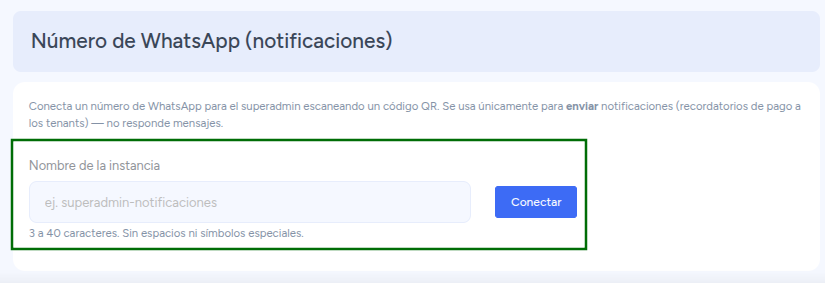
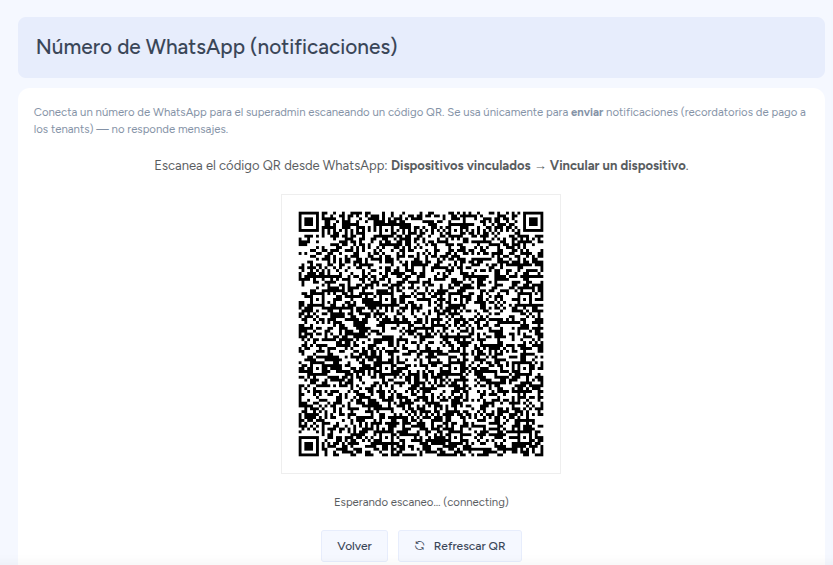
- Conectar: Genera el código QR en pantalla para vincular el número de WhatsApp desde el dispositivo móvil.
6. Soporte y Legal
Define los canales de asistencia técnica visibles para los clientes y las políticas legales de uso del software.
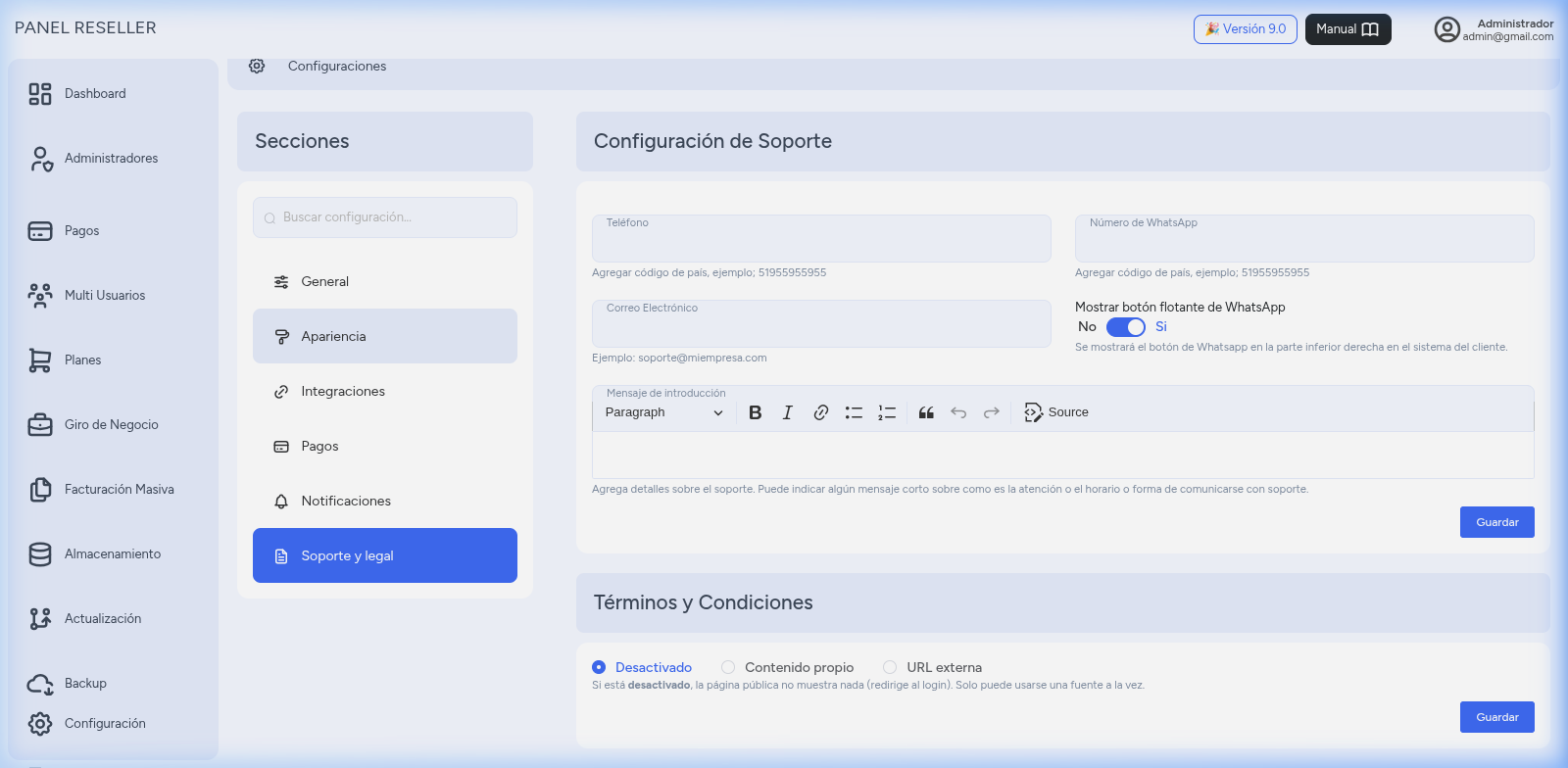
Configuración de Soporte
- Teléfono y WhatsApp de soporte: Números de contacto directo con código de país.
- Correo Electrónico: Cuenta de correo dedicada a la atención de tickets o dudas.
- Botón Flotante de WhatsApp: Muestra un widget flotante en la barra del cliente para contacto directo.
- Mensaje de Introducción: Editor de texto enriquecido para redactar avisos, horarios de atención y recomendaciones a los usuarios.
Términos y Condiciones
Configura cómo se presentan las políticas de privacidad y términos de servicio al registrarse o dentro del panel:
- Desactivado: No exige ni muestra términos y condiciones.
- Contenido Propio: Despliega un editor de texto donde puede redactar directamente los términos del servicio.
- URL Externa: Redirige a los usuarios a un enlace web externo donde tenga alojados sus términos.
RECOMENDACIÓN
Mantenga actualizada la información de soporte y términos para garantizar una comunicación fluida y transparente con sus clientes.