Actualización del Sistema
El módulo de Actualización permite mantener la plataforma en la última versión estable, recibiendo nuevas funcionalidades, parches de seguridad, optimizaciones y ajustes regulatorios de SUNAT de forma automatizada y segura.
Para acceder, haga clic en el menú lateral: Actualización.
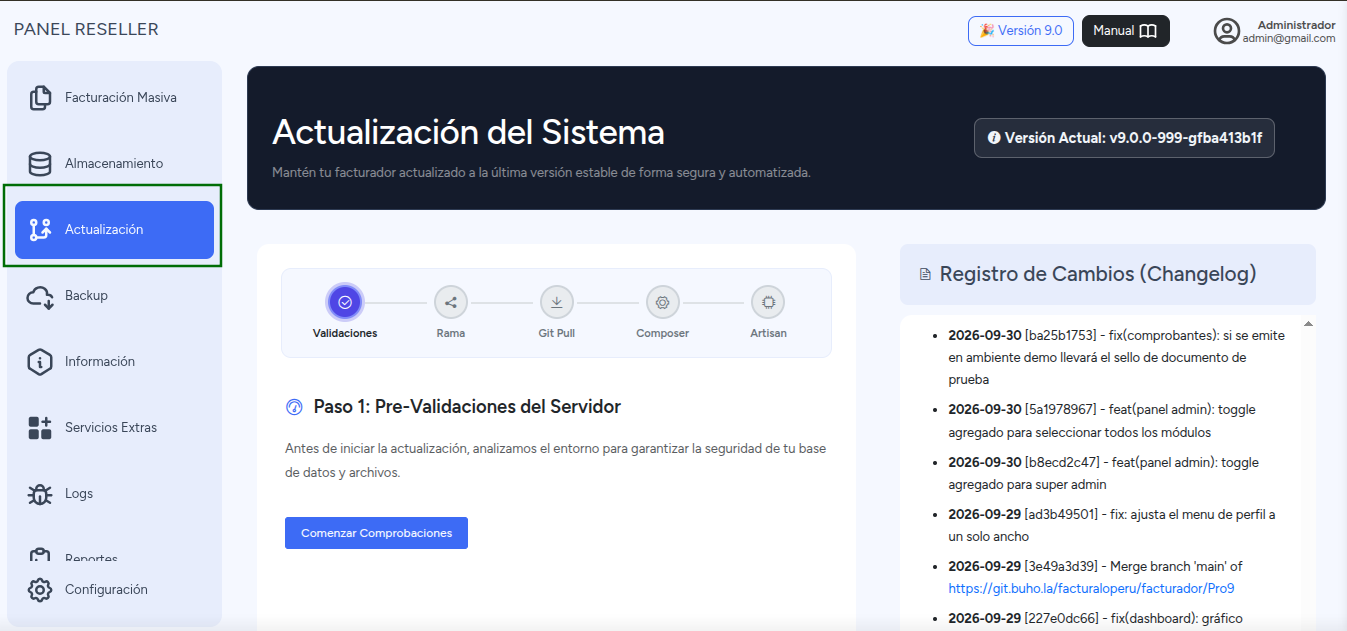
Panel Principal de Actualización
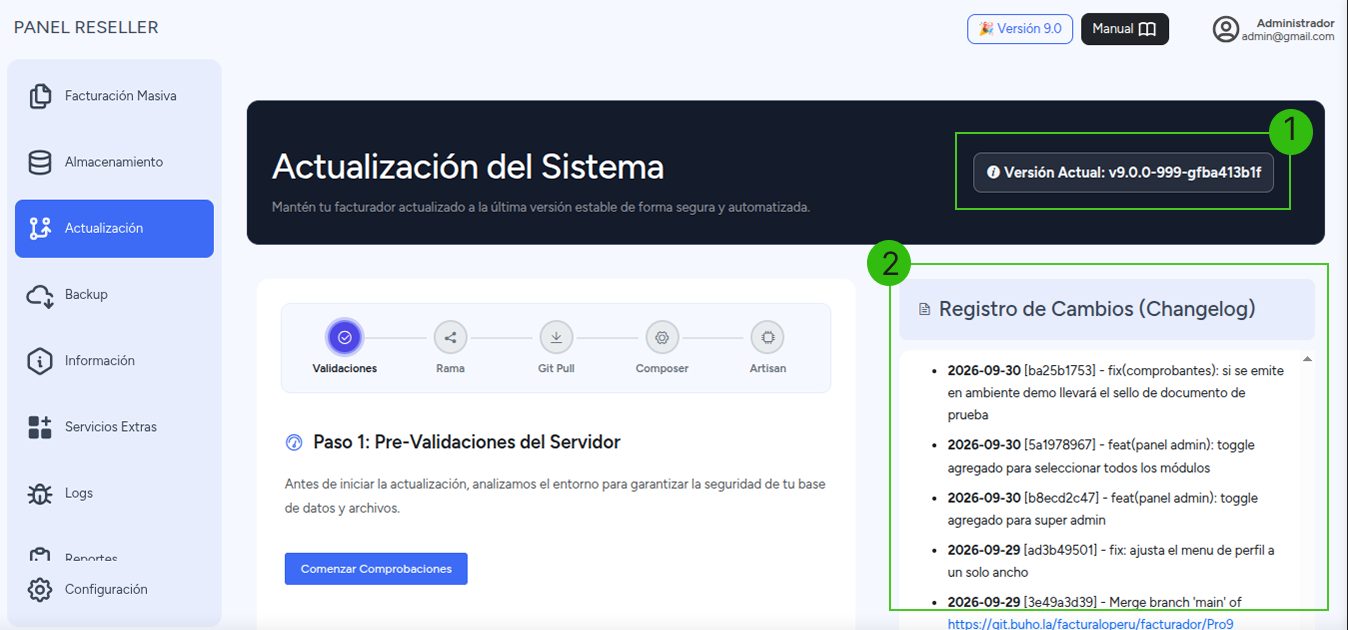
Al ingresar a la sección de actualización se visualizan dos componentes principales:
-
Información de Versión:
- Muestra la Versión Actual instalada (ej.
v9.0.0-644-gdfe78b56a). - Indica el estado de sincronización con el repositorio central.
- Muestra la Versión Actual instalada (ej.
-
Registro de Cambios (Changelog):
- Panel interactivo en el lateral derecho que muestra el historial de commits y versiones recientes.
- Detalla la fecha, el identificador de commit (hash), el mensaje de cambio y enlaces directos al repositorio.
Flujo de Actualización en 2 Pasos (Wizard)
El sistema cuenta con un asistente guiado con validaciones previas para evitar caídas o errores de permisos durante el despliegue:
┌──────────────────────────────────────┐     ┌──────────────────────────────────────┐
│  Paso 1: Pre-Validaciones Servidor   │ ──> │   Paso 2: Selección y Actualización  │
│  (Token, Git, Permisos, Repositorio) │     │ (Ramas, Migraciones System & Tenants)│
└──────────────────────────────────────┘     └──────────────────────────────────────┘
Paso 1: Pre-Validaciones del Servidor
Antes de iniciar la descarga de código, haga clic en el botón Comenzar Comprobaciones. El sistema evaluará 4 puntos críticos:
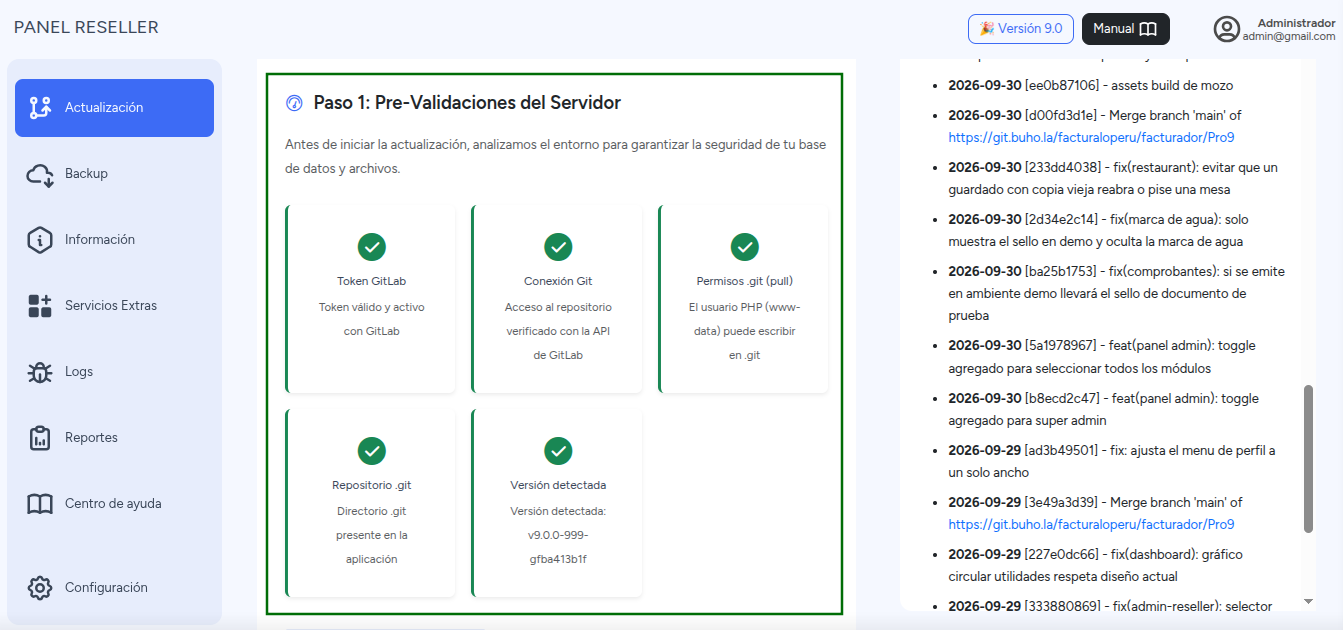
- Token GitLab / GitHub: Valida que el token de acceso configurado sea válido y tenga permisos de lectura sobre el repositorio privado.
- Conexión Git: Comprueba la comunicación con la API del proveedor de Git.
- Permisos .git (pull): Verifica que el usuario web del servidor (
www-data) tenga permisos de escritura en la carpeta.gity en el árbol de trabajo. - Repositorio .git: Confirma la existencia del directorio
.gity la rama de trabajo actual.
Success
Si todas las comprobaciones son exitosas, aparecerá el botón verde Siguiente: Seleccionar Rama.
Importante
Si al hacer las validaciones te sale un error de permisos en .git/, significa que ese contenedor quedó con archivos de dueño distinto a www-data (típico si el proyecto se clonó o instaló como root).
Ejecuta esto desde el servidor (fuera del contenedor), reemplazando <contenedor> por el nombre real del contenedor php-fpm (ej. fpm_tu_sistema_com):
docker exec <contenedor> chown -R www-data:www-data /var/www/html
docker exec <contenedor> chmod -R 775 /var/www/html/.git
Es un cambio de metadata, no afecta el contenido ni requiere bajar el sitio — se puede correr con el sistema en producción.
Paso 2: Selección de Rama y Ejecución
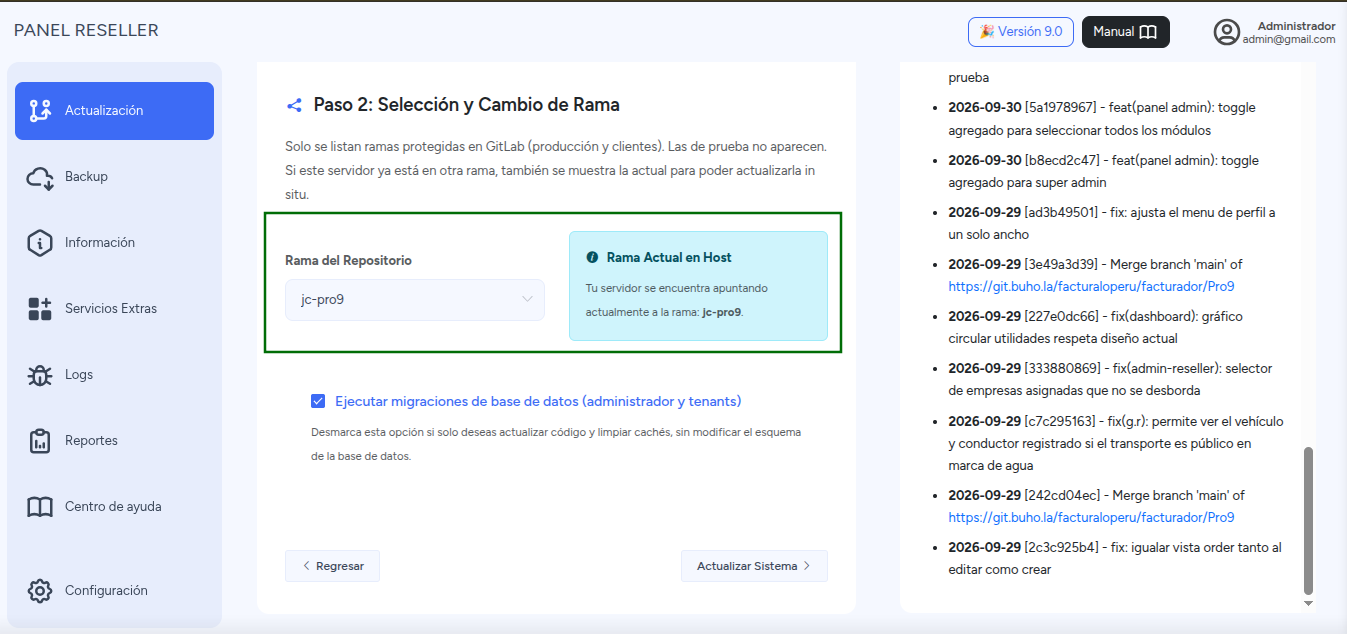
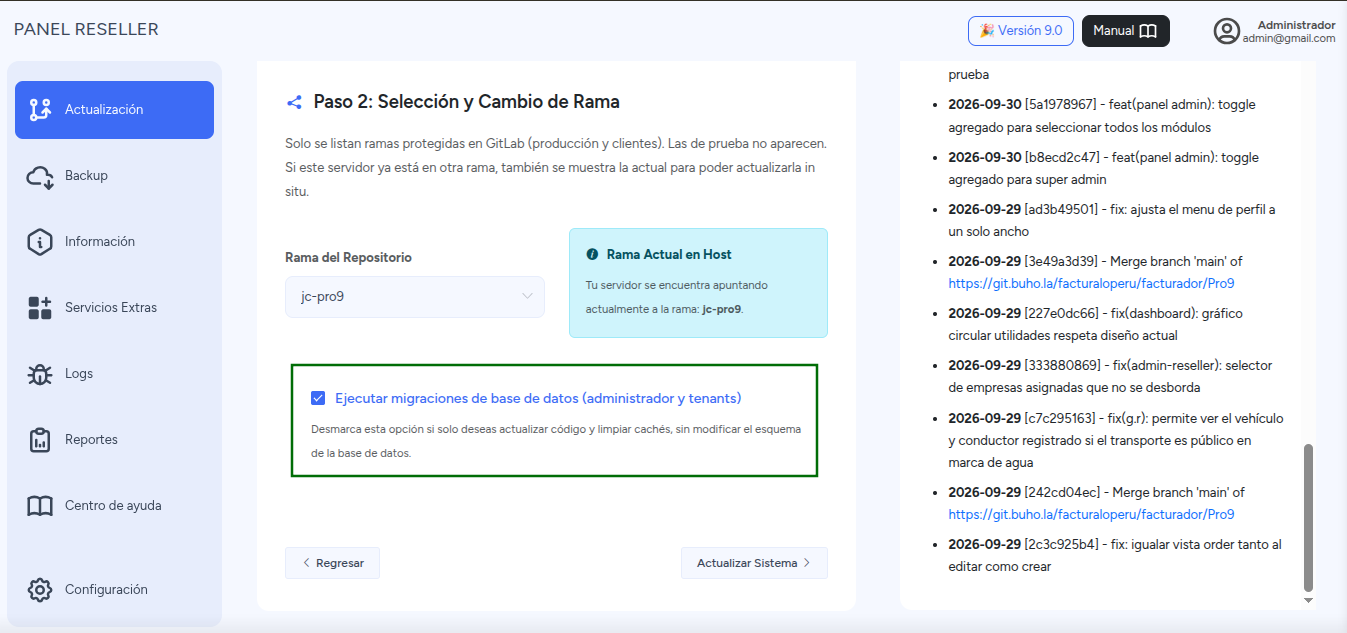
En este segundo paso se configuran los parámetros de ejecución:
- Rama Actual en Host: Muestra la rama activa actualmente en el servidor.
- Rama del Repositorio: Menú desplegable para seleccionar la rama o versión que desea desplegar (ej.
jc-pro9,main,developo etiquetas de versión).
Por defecto solo saldra main.
- Ejecutar migraciones de base de datos:
- Casilla activada por defecto.
- Ejecuta automáticamente
php artisan migratesobre la base de datos central (system) yphp artisan tenancy:migratesobre todas las bases de datos de clientes (tenants).
Importante
Dejar activo de forma obligatoria.
Acciones:
- Regresar: Vuelve a la pantalla de comprobaciones iniciales.
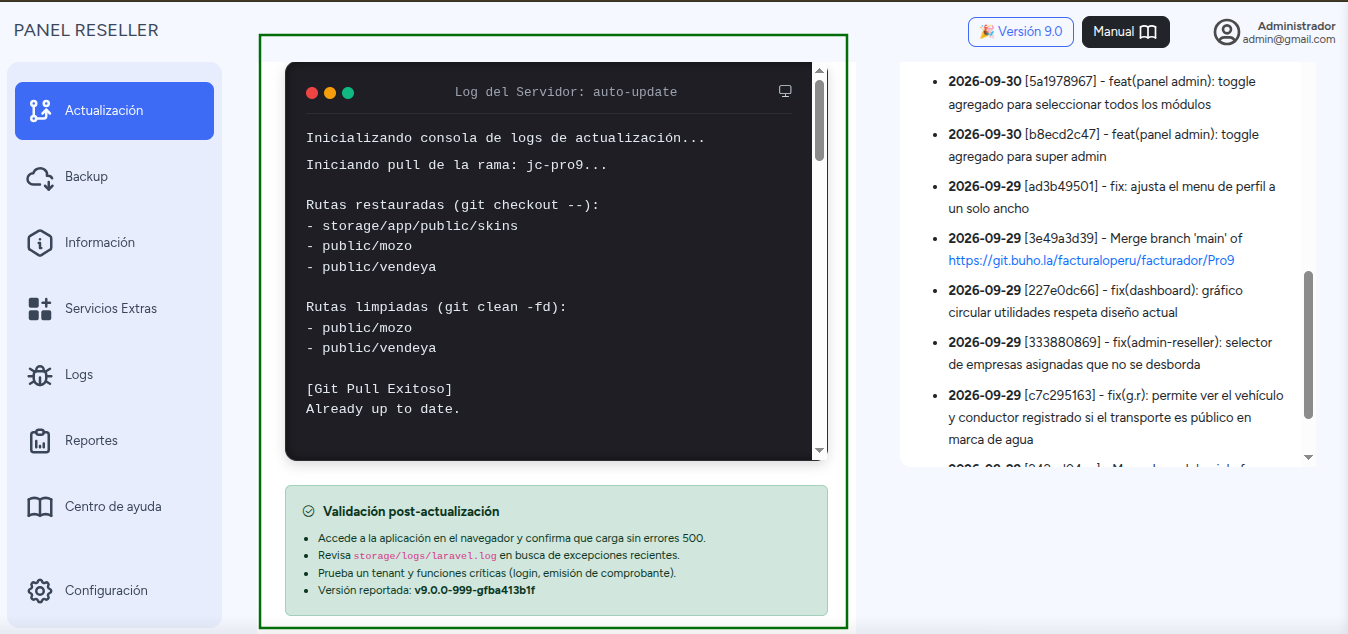
- Actualizar Sistema: Inicia el proceso de descarga (
git pull), actualización de dependencias de Composer, ejecución de migraciones y optimización de caché (optimize:clear).
Recomendación de Seguridad
Antes de realizar una actualización mayor de versión, se recomienda generar un respaldo preventivo de la base de datos desde el módulo de Backup.